
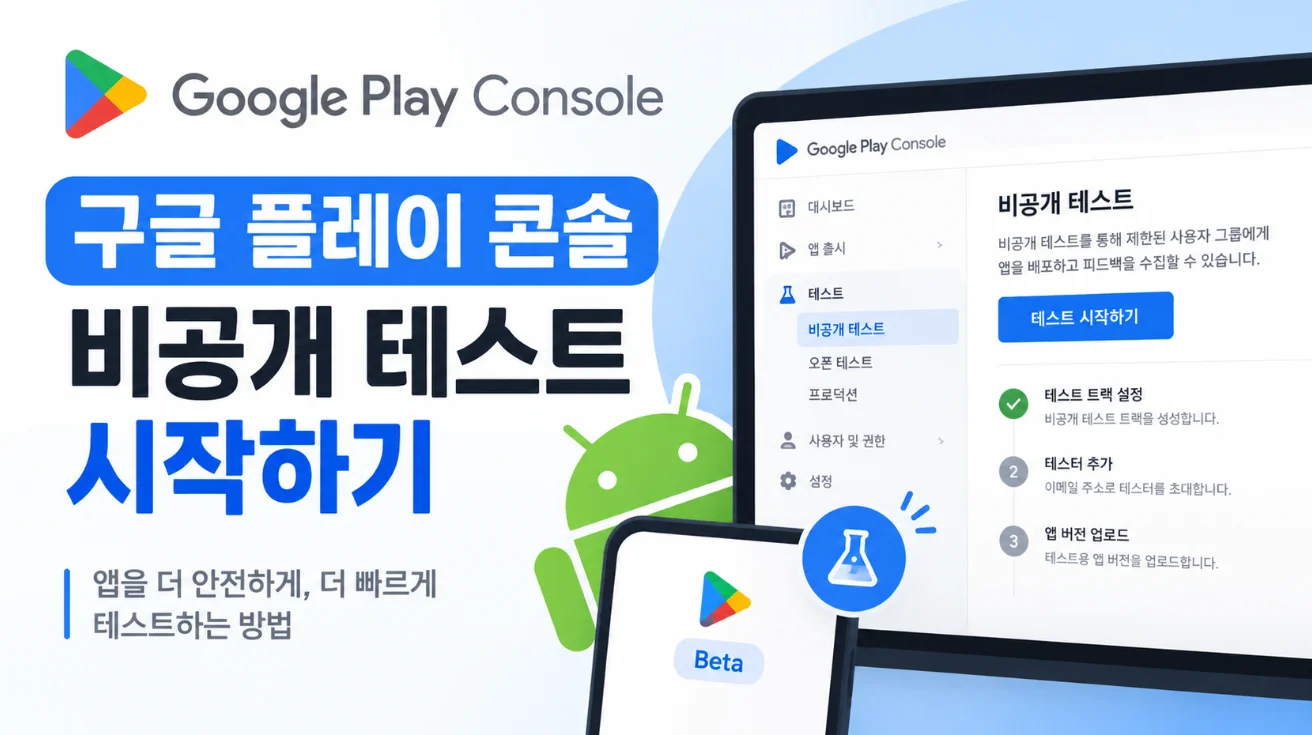
비공개 테스트는 트랙 선택 → 테스터 추가 → 의견 채널 입력 → 버전 출시 → 참여 링크 공유 순서로 시작해요. 2023년 11월 13일 이후 만든 개인 계정이라면 이 테스트에서 테스터 12명이 14일 연속 참여해야 프로덕션(정식 출시)을 신청할 수 있어요.
시작하기 전에 무엇을 끝내야 하나요?
구글은 앱 설정을 마친 뒤에 비공개 테스트를 시작할 수 있다고 안내해요. 대시보드의 앱 설정 항목을 먼저 모두 채우세요. 앱 액세스, 광고, 콘텐츠 등급, 타겟층, 데이터 보안, 개인정보처리방침 주소 같은 항목이에요. 서명된 AAB 파일도 미리 준비해 두세요.
비공개 테스트는 어떤 순서로 설정하나요?
- 트랙 고르기 — 테스트 및 출시 › 테스트 › 비공개 테스트로 가서 처음 있는 트랙(Alpha)의 트랙 관리를 눌러요. 트랙을 여러 개 쓸 일이 없다면 새로 만들 필요는 없어요.
- 국가 선택 — 테스트할 국가를 고르세요. 테스터가 있는 국가가 빠지면 그 테스터는 앱을 받을 수 없어요.
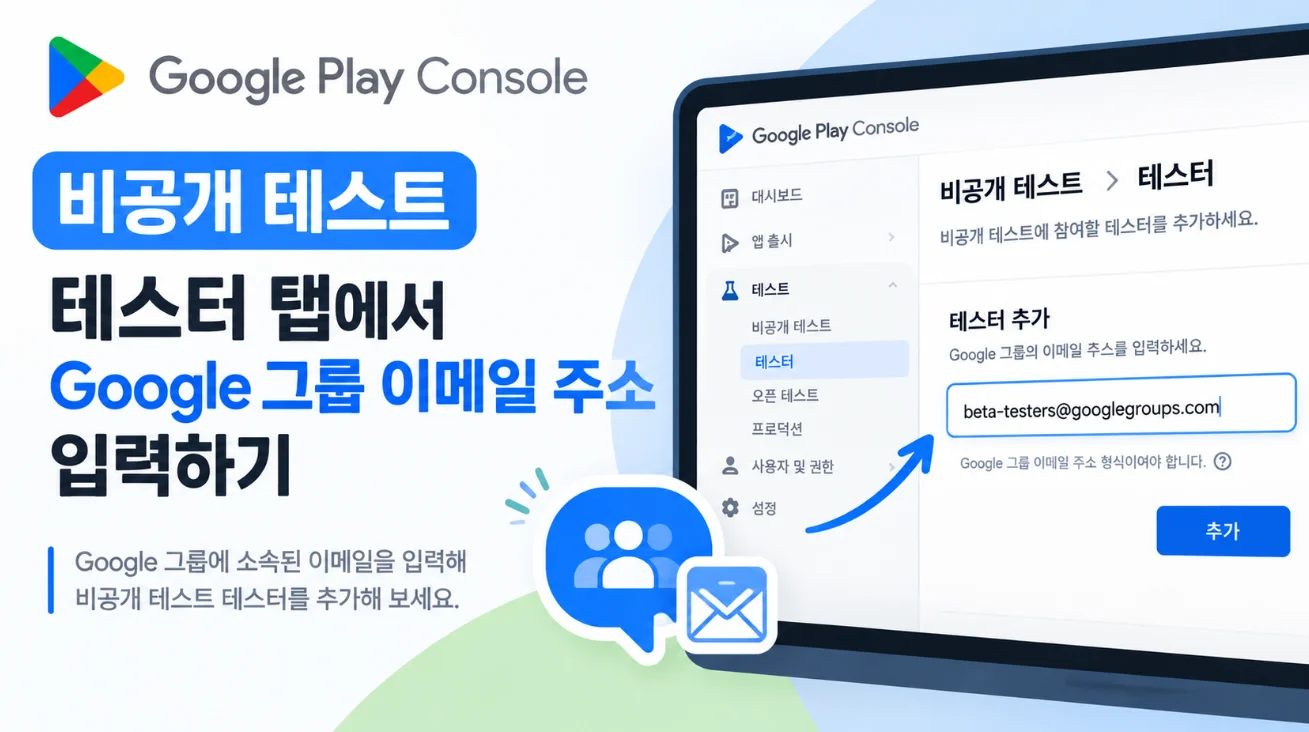
- 테스터 추가 — 테스터 탭에서 이메일 목록을 만들거나 Google 그룹 주소(
이름@googlegroups.com)를 입력해요. - 의견 채널 입력 — 테스터가 의견을 보낼 이메일이나 URL을 적어요. 테스터 참여 페이지에 표시돼요.
- 버전 만들기 — AAB를 올리고 출시 노트를 쓴 다음 검토를 보내요. 처음 내는 버전은 심사에 며칠이 걸릴 수 있어요.
- 참여 링크 공유 — 앱이 게시되면 테스터 탭 아래쪽에 참여 링크가 생겨요. 이 링크를 테스터에게 보내요.
이메일 목록과 Google 그룹, 무엇이 나을까요?
| 방식 | 장점 | 단점 |
|---|---|---|
| 이메일 목록 | 테스터가 따로 가입할 게 없어요 | 사람이 바뀔 때마다 콘솔에서 직접 고쳐야 해요 |
| Google 그룹 | 그룹에 가입만 하면 바로 테스터가 돼요. 콘솔은 한 번만 설정하면 돼요 | 테스터가 그룹 가입을 한 단계 더 거쳐야 해요 |
모르는 개발자와 테스트를 주고받는다면 Google 그룹이 편해요. 그룹을 누구나 가입 가능으로 열어 두면 테스터가 알아서 들어오고, 콘솔에서는 아무것도 바꾸지 않아도 돼요.
테스터는 어떻게 참여하나요?
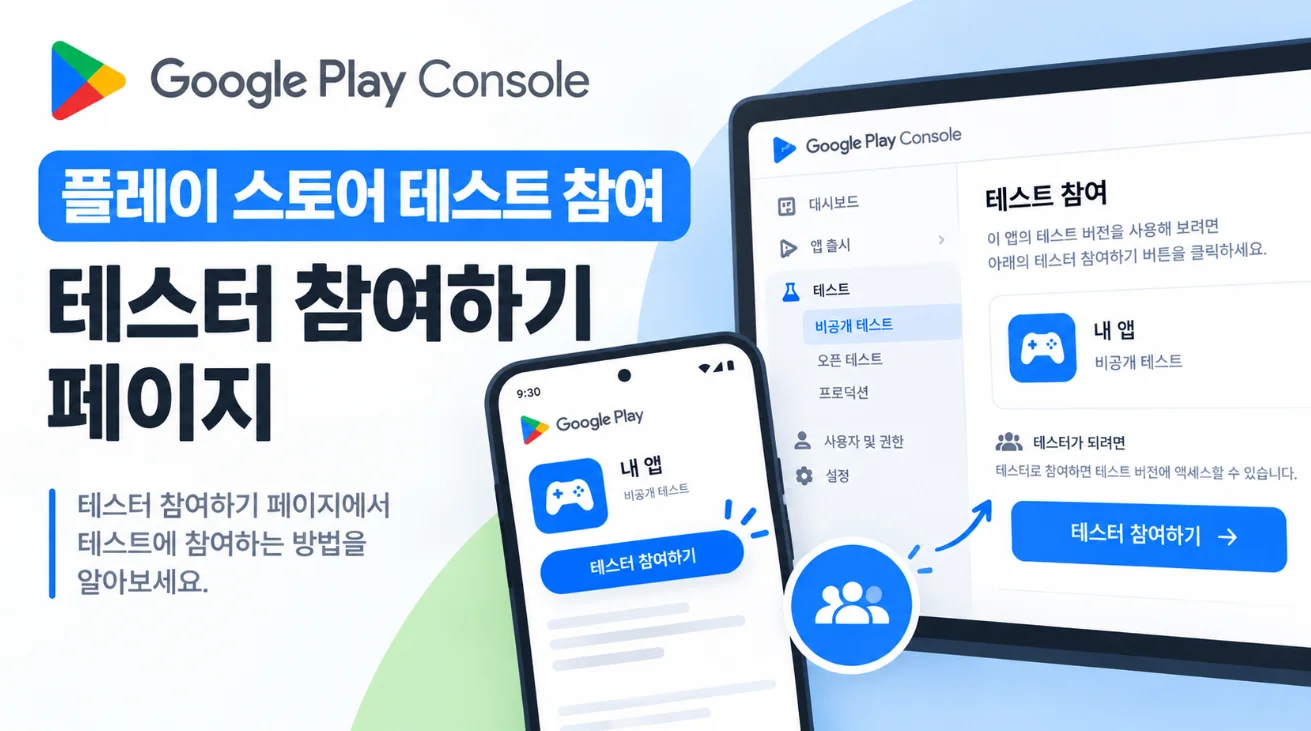
테스터가 참여 링크를 열고 테스터 되기를 눌러야 참여가 완료돼요. Google 그룹 방식이라면 그 전에 그룹에 먼저 가입해야 해요. 참여한 뒤에는 같은 페이지의 플레이 스토어 링크로 앱을 설치해요.
12명·14일은 어떻게 세나요?
구글 안내에 따르면 테스터가 참여(opt-in)한 상태로 14일 연속 남아 있어야 해요. 중간에 참여를 취소한 테스터는 집계되지 않아요. 다시 참여하면 14일을 처음부터 다시 채워야 해요. 그래서 처음부터 12명보다 넉넉하게 모으는 편이 안전해요.
14일이 지나면 대시보드에서 프로덕션 신청을 눌러 테스트 경험, 앱 정보, 출시 준비 상태를 묻는 질문에 답해요. 구글은 검토가 보통 7일 안에 끝난다고 안내해요. 질문별 답변 요령은 비공개 테스트 가이드에 정리해 두었어요.
테스터 12명은 어디서 구하나요?
지인만으로 12명을 모으기는 쉽지 않아요. 제로베이스랩에서는 다른 개발자의 앱을 테스트하고 받은 포인트로 내 앱의 테스터를 모집할 수 있어요. 앱을 등록할 때 Google 그룹 주소를 함께 넣어 두면, 참여한 테스터가 그룹 가입부터 설치까지 순서대로 안내받아요.
지금 테스터를 모으려면 내 앱 등록하기부터 시작하세요.
- Play Console 고객센터 — 공개, 비공개 또는 내부 테스트 설정하기 (2026.10.11 확인)
- Play Console 고객센터 — 신규 개인 개발자 계정의 앱 테스트 요구사항 (2026.10.11 확인)
댓글